Recevez des messages eBox destinés à d'autres entreprises via des mandats
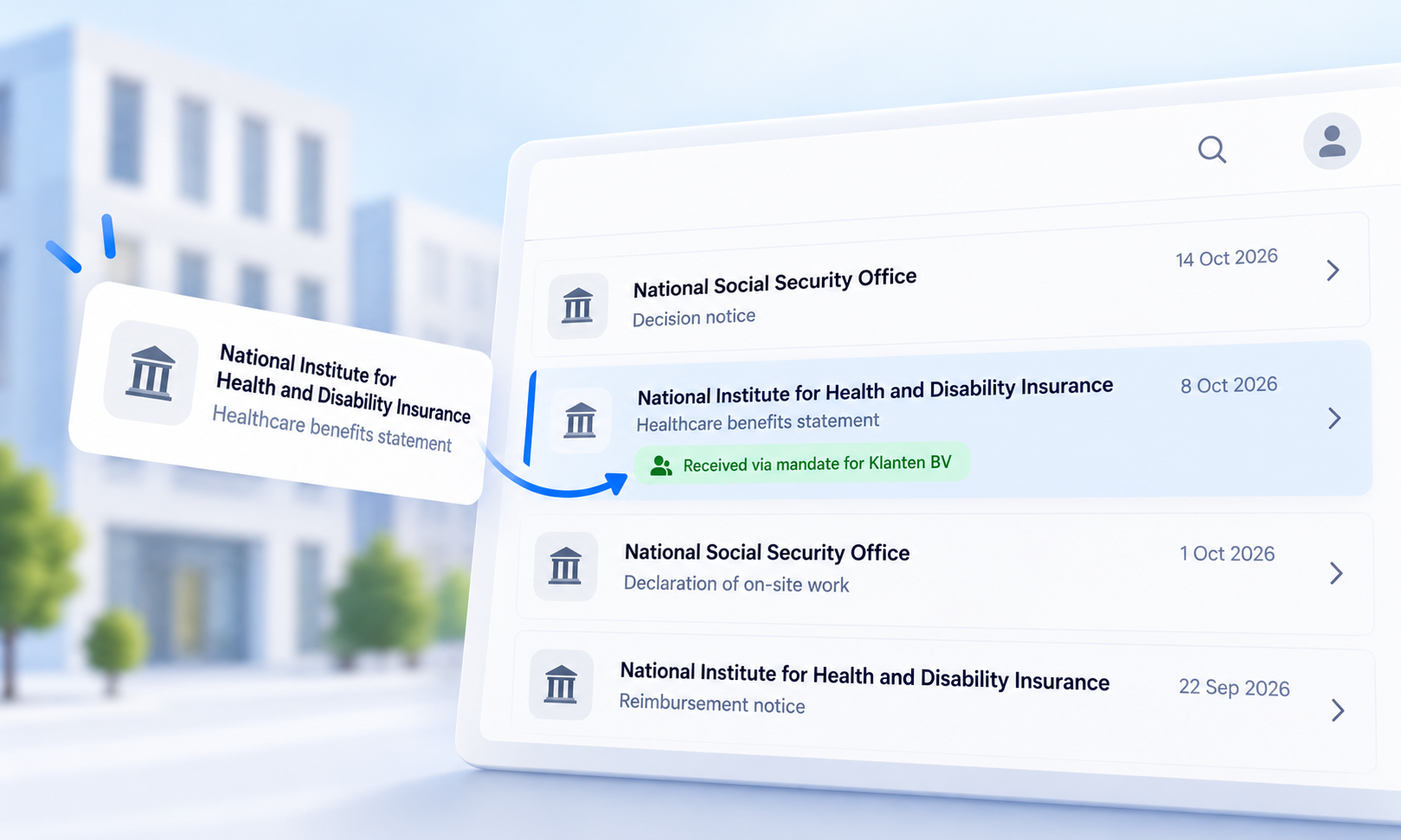
Les secrétariats sociaux, les comptables et les cabinets de gestion de paie reçoivent dans leur e-Box non seulement des messages qui leur sont destinés, mais aussi des messages concernant leurs clients.
Depuis peu, Boxflow identifie automatiquement ces messages, les associe au dossier client correspondant et vous permet d'y appliquer des automatisations spécifiques.
Dans cet article, nous expliquons :
dans quelles situations une entreprise reçoit dans son e-Box des messages destinés à une autre entreprise
comment mettre en place, étape par étape, un tel mandat auprès des autorités
comment Boxflow traite ces messages
1. Qui reçoit des messages destinés à d’autres entreprises ?
Chaque entreprise belge dispose d’une seule e-Box Enterprise, gérée par l’ONSS. C’est dans celle-ci que parviennent les messages adressés à votre propre numéro d’entreprise. Vous ne recevez des messages concernant une autre entreprise que si vous agissez en tant que mandataire de cette entreprise auprès de la sécurité sociale.
C'est le cas pour :
les secrétariats sociaux agréés (ESS), qui gèrent la gestion des salaires et les déclarations ONSS de leurs employeurs affiliés ;
les prestataires de services sociaux : comptables et experts-comptables, prestataires de services de paie et de ressources humaines ou autres intermédiaires qui s’acquittent, pour le compte d’un employeur (ou d’une entreprise sans personnel), d’obligations sociales telles que les déclarations Dimona et DmfA.
L’ONSS définit un mandat comme « un droit accordé par une entité identifiée à une autre entité identifiée afin d’accomplir des actes juridiques bien déterminés en son nom et pour son compte ». Dès qu’un tel mandat est actif, les messages liés à ces tâches (notifications concernant les déclarations, notifications Mahis relatives au mandat lui-même, etc.) sont transmis au mandataire.
Autrefois une « e-Box Mandataire » distincte, désormais une seule e-Box Enterprise
Jusqu’à récemment, les mandataires recevaient ces messages dans un service en ligne distinct, l’e-Box Mandataire. Depuis le 15 juillet 2026, l’e-Box Enterprise remplace toutes les anciennes e-Box : les messages que vous recevez en tant que mandataire se trouvent désormais également dans votre e-Box Enterprise, dans une « partition Mandataire » distincte. L'ancienne e-Box Mandataris restera consultable jusqu'au 31 mars 2027.
Attention : un mandat fiscal n’est pas un mandat e-Box
Un mandat fiscal (créé via le système de mandats de CSAM pour MyMinfin, Intervat, Biztax, etc.) vous donne accès aux applications fiscales de votre client, mais pas à son e-Box. Vous continuez donc à consulter les documents du SPF Finances concernant vos clients via MyMinfin (ou via le lien MyMinfin dans Boxflow) ; ils n’apparaissent pas dans votre e-Box.
La réception de messages destinés à d’autres entreprises dans votre e-Box concerne donc les mandats de sécurité sociale. Vous les gérez dans Mahis.
2. Guide étape par étape : configurer un mandat auprès de l’administration
Vous trouverez ci-dessous le parcours complet, de la préparation à l’accès aux messages. Si vous êtes un secrétariat social agréé, vous pouvez sauter l’étape B.
Conditions et préparation
Pour pouvoir accepter des mandats, votre entreprise doit remplir trois conditions :
disposer d’un numéro d’entreprise actif ;
ne pas avoir de dettes auprès d’un organisme public ;
disposer d’une e-Box Enterprise active.
Vous devez également disposer d'un accès sécurisé au portail de la sécurité sociale. Si ce n’est pas encore le cas, un représentant légal de votre entreprise (une personne mentionnée dans les statuts et habilitée à signer, vérifiable via la recherche publique de la BCE) désigne un gestionnaire d’accès principal via CSAM (« Gestion des gestionnaires d’accès »). Il peut s’agir du représentant légal lui-même.
L’administrateur d’accès attribue ensuite, dans le service en ligne « Gestion des accès », le rôle « Gestion des mandats » au(x) collaborateur(s) qui assurera(ont) le suivi des mandats (il existe également un rôle « Consultation des mandats », qui ne confère que des droits de lecture).
Identifiez votre entreprise en tant que prestataire de services sociaux (ne concerne pas les secrétariats sociaux agréés)
Tant que votre entreprise n’est pas enregistrée en tant que prestataire de services sociaux auprès de l’ONSS, vous ne pouvez ni introduire ni accepter de mandats dans Mahis. Un représentant légal doit donc effectuer une seule fois les démarches suivantes :
Connectez-vous à Mahis (via le portail de la sécurité sociale) avec votre eID ou itsme.
Dans le menu, cliquez sur « Identification » et sélectionnez « S'identifier ».
Saisissez vos coordonnées et cliquez sur « Suivant ».
Vous recevrez une confirmation indiquant que votre demande a bien été envoyée. L’ONSS l’examinera et vous recevrez l’approbation (ou le refus) dans votre e-Box Enterprise.
Attention : vous devez enregistrer votre premier mandat dans les 6 mois suivant l’approbation. Si vous ne le faites pas, votre identification en tant que prestataire de services sera automatiquement résiliée.
Enregistrez un mandat par client dans Mahis
Vous devez enregistrer un mandat pour chaque client. Tant le client (mandant) que vous (mandataire) pouvez effectuer cette saisie, à condition que l’utilisateur dispose d’un compte actif avec le rôle « Gestion des mandats ». Dans la pratique, c’est généralement le prestataire de services qui s’en charge.
Un mandat comprend :
le mandant (votre client, identifié par son numéro d’entreprise) ;
le mandataire (votre entreprise) ;
l’objet du mandat : un ou plusieurs groupes d’applications (par exemple, le groupe DmfA-Dimona). Vous trouverez la liste des services en ligne compris dans chaque groupe dans la liste des groupes d’applications sur la page Mahis de la sécurité sociale ;
un trimestre de début, éventuellement un trimestre de fin.
Il existe deux façons d'enregistrer le mandat :
Option 1 : entièrement en ligne (identification + validation)
Connectez-vous à Mahis avec votre eID ou itsme.
Créez le mandat et sélectionnez le ou les groupes d’applications souhaités.
Validez le mandat.
Faites également valider le mandat par l’autre partie (un représentant légal de votre client se connecte à Mahis et accepte le mandat).
Option 2 : avec une procuration électronique
Créez la procuration dans Mahis et téléchargez le fichier PDF.
Ouvrez le fichier PDF dans Adobe Acrobat Reader (et non dans le navigateur).
Cliquez en bas sur le champ de signature de votre entreprise et signez avec votre eID et votre code PIN. Pour ce faire, vous utilisez le certificat de signature de votre eID ; vous avez donc besoin d’un lecteur de carte. Seuls les représentants légaux enregistrés à la BCE peuvent signer.
Enregistrez le fichier PDF signé et demandez à votre client de faire de même dans son champ de signature.
Rechargez la procuration comportant les deux signatures dans Mahis.
Dès que les deux signatures sont présentes, un contrôle automatique est effectué et le mandat est immédiatement approuvé. Il existe une seule procuration électronique pour tous les types d’applications.
Une procuration sur papier (signatures manuscrites, scan à télécharger) n’est désormais acceptée que dans des cas exceptionnels, par exemple pour les entreprises étrangères ou si le client ne dispose pas d’une eID belge. Elle fait l’objet d’une vérification manuelle auprès de l’ONSS et n’est donc pas immédiatement valable.
Calendrier pratique
Un mandat est actif dès qu’il a été validé ou signé par les deux parties.
Si vous souhaitez démarrer au cours d’un trimestre donné (par exemple, lorsqu’un client change de prestataire de services), saisissez le mandat au plus tard au cours du premier mois de ce trimestre. Le mandat précédent sera automatiquement clôturé.
Le trimestre de début ne peut se situer qu’au maximum un an dans le futur.
Le mandant et le mandataire reçoivent tous deux une notification Mahis à chaque action (création, demande, résiliation, etc.). En tant que mandataire, vous la recevez dans votre e-Box Enterprise.
Ouvrez votre e-Box en tant que mandataire et configurez les droits d’accès
Dès que vos mandats sont actifs, vous pouvez consulter les messages destinés à vos clients :
Rendez-vous sur la page e-Box Enterprise du portail de la sécurité sociale et sélectionnez « Ouvrir l’e-Box en tant que mandataire », ou connectez-vous à e-Box Enterprise et sélectionnez, lors de la connexion, la qualité de « Secrétariat social agréé » ou « Prestataire de services (personne morale) ».
Lors de votre première connexion, la « partition Mandataire » est automatiquement créée. C’est dans cette partition que sont stockés tous les messages que vous recevez en tant que mandataire.
En tant que (co-)gestionnaire d’accès, vous déterminez, via Gestion e-Box > Gestion des partitions, quels collaborateurs ont accès à cette partition. Vous pouvez créer des partitions supplémentaires et définir des règles de routage en fonction de l’établissement, du service en ligne ou du type de message.
Pour l’instant, les notifications par e-mail concernant les messages destinés aux mandataires sont encore exclusivement envoyées à l’adresse e-mail enregistrée dans l’« ancienne » e-Box Mandataire. Vérifiez donc si cette adresse est toujours valide.
3. Comment Boxflow traite ces messages
Boxflow récupère vos messages e-Box via l’intégration officielle d’e-Box Enterprise. Les messages que vous recevez en tant que mandataire arrivent via cette même connexion : vous n’avez donc rien à configurer en plus dans Boxflow.
Ce qui est nouveau, en revanche, c’est la manière dont Boxflow traite ces messages.
Le bon dossier client, automatiquement
Un message reçu via un mandat est techniquement adressé à votre e-Box, mais son contenu concerne votre client. Boxflow détermine donc pour chaque message de quelle entreprise il s’agit, par ordre de fiabilité :
le numéro d’entreprise du destinataire fourni par l’administration ;
les métadonnées du message (par exemple, le numéro d’employeur ou le numéro KBO de votre client) ;
un numéro d’entreprise figurant dans l’objet ou le nom du fichier de la pièce jointe.
Boxflow ne fait jamais de supposition : si un message contient plusieurs numéros d’entreprise différents, ou s’il n’en contient aucun, le message porte alors la mention « Reçu au nom d’une entreprise inconnue » et reste attribué à votre propre entreprise. Vous pouvez ainsi en assurer le suivi vous-même (voir ci-dessous).
Les clients sont automatiquement ajoutés en tant qu’entreprise
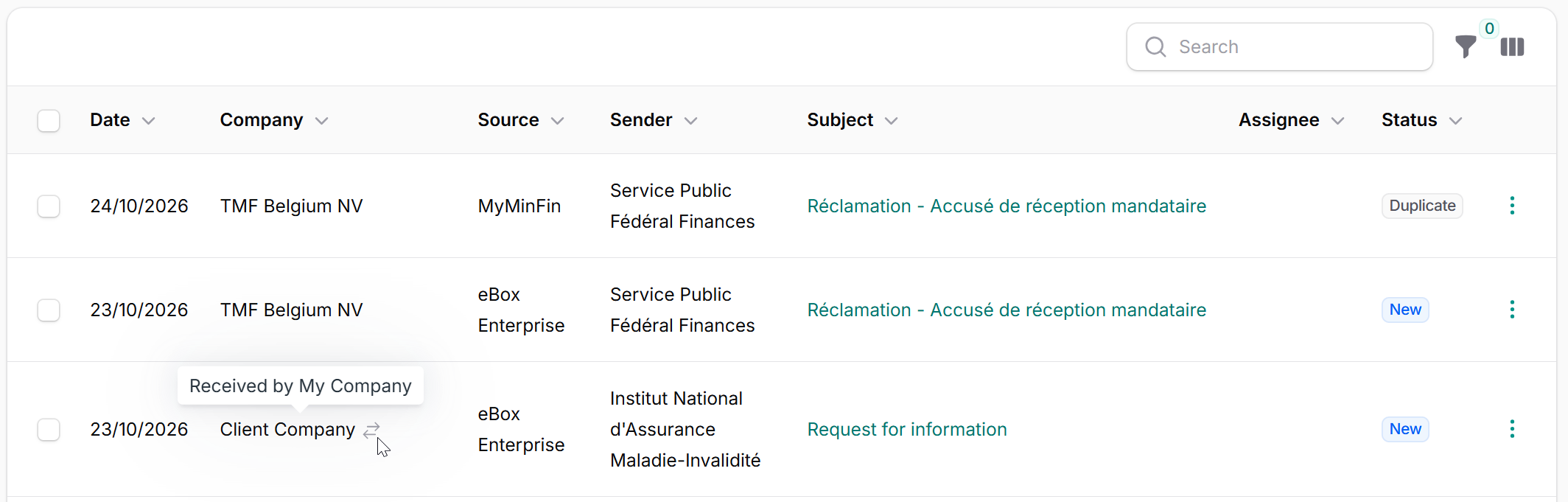
Si Boxflow reconnaît un client qui n’existe pas encore dans votre espace de travail, celui-ci est automatiquement ajouté en tant qu’entreprise, avec le nom officiel issu de la BCE. Les administrateurs de votre espace de travail reçoivent une notification à ce sujet, accompagnée d’un lien vers la fiche de l’entreprise. Sur cette fiche, vous pouvez également voir par l’intermédiaire de quelle entreprise les messages destinés à cette société sont reçus.
Une entreprise mandatée est considérée comme une entreprise à part entière dans Boxflow. Cela signifie que tout ce que vous connaissiez déjà par entreprise fonctionne :
Droits d’accès par entreprise : un gestionnaire de dossier ne voit que les messages des clients auxquels il a accès, même si ceux-ci sont tous arrivés via votre e-Box.
Automatisations par entreprise : attribuez les messages du client X à l’équipe ou à la personne qui gère ce dossier, transférez-les par e-mail ou vers SharePoint, etc.
Dans la liste des messages, vous reconnaissez les messages de mandat grâce à l’icône située à côté du nom de l’entreprise ; en passant la souris dessus, vous verrez « Reçu via [votre entreprise] ».
Nouvelle condition dans les automatisations : « Reçu au nom de »
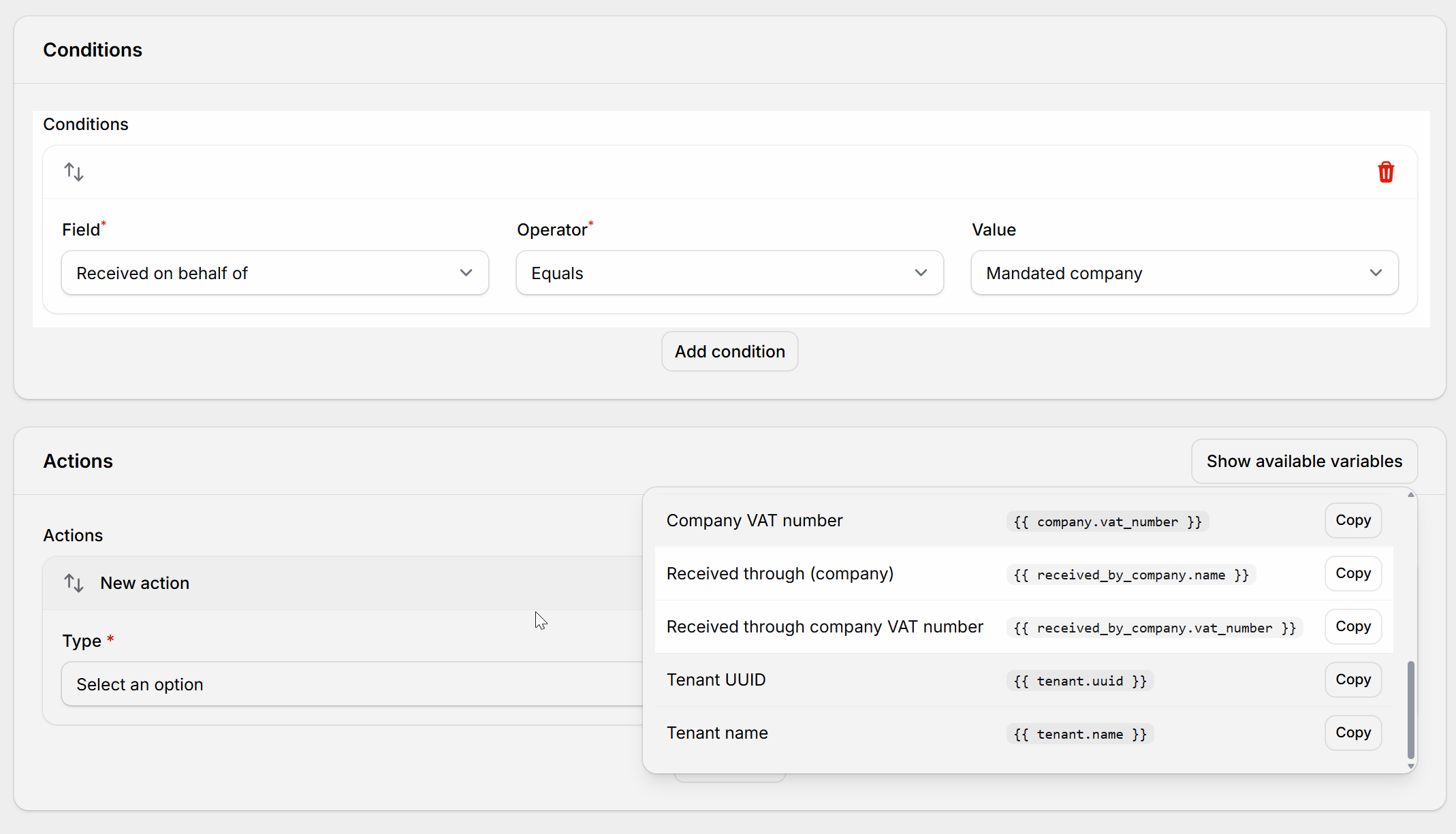
Dans vos automatisations, vous pouvez désormais utiliser la condition « Reçu au nom de », avec pour valeur « Propre entreprise » ou « Entreprise mandataire ». Vous pouvez ainsi, par exemple, créer un flux distinct pour tout ce qui arrive via des mandats, indépendamment du courrier destiné à votre propre entreprise.
De plus, deux nouveaux espaces réservés sont désormais disponibles dans les e-mails et les actions : « Reçu via (entreprise) » et le numéro de TVA de l’entreprise destinataire.
Modifier l’entreprise (également en masse)
Boxflow n’a pas pu attribuer un message, ou vous souhaitez l’associer à une autre entreprise ? Grâce à l’action « Modifier l’entreprise », vous pouvez le faire message par message ou pour une sélection de messages à la fois. Chaque modification est consignée dans la piste d’audit du message.
Astuce : dans vos automatisations, vous pouvez utiliser le déclencheur « Message modifié » avec le type « Entreprise modifiée ». Ainsi, vos règles d’attribution ou de transfert sont automatiquement réexécutées dès que vous avez associé un message au dossier client approprié.
Également via l’API
Vous utilisez l’API Boxflow ou les webhooks ? Chaque message contient désormais les champs received_on_behalf, received_by_company (l’entreprise via l’e-Box de laquelle le message est arrivé) et company_resolution (comment l’entreprise a été identifiée). Vous pouvez également filtrer par received_on_behalf et sur received_by_company_uuid.
4. Configuration recommandée pour les prestataires de services
Une configuration qui fonctionne bien dans la pratique :
Un seul automatisme pour les messages de mandat inconnus : condition « Reçu au nom de » = « Entreprise mandataire » et entreprise = votre propre entreprise. Attribuez ces messages à un gestionnaire, afin qu’aucun ne reste en suspens. Une fois que celui-ci a défini l’entreprise correcte, les autres règles prennent le relais.
Pour chaque client (ou groupe de clients), un automatisme basé sur l’entreprise : attribution au gestionnaire de dossier, e-mail à l’équipe ou archivage dans SharePoint.
Configurez les droits d’accès par entreprise, afin que les messages confidentiels (par exemple, les rappels de la ONSS d’un client) ne soient visibles que par la personne qui gère ce dossier.
En conclusion
Grâce à l’intégration de l’e-Box Mandataris dans l’e-Box Enterprise, toutes les communications administratives destinées à vous et à vos clients sont regroupées en un seul endroit. C’est efficace, mais cela nécessite également un tri rigoureux : quel message correspond à quel client, et qui doit en assurer le suivi ? C’est précisément ce dont Boxflow se charge désormais à votre place.
Vous avez des questions concernant la configuration de vos mandats ou de vos automatisations Boxflow ? Nous sommes là pour vous aider.
Sources (consultées pour la dernière fois le 24/10/2026) :
Sécurité sociale – e-Box Enterprise : https://www.socialsecurity.be/site_nl/general/helpcentre/ebox/index.htm
e-Box Enterprise – FAQ Migration : https://www.eboxenterprise.be/nl/faq/migratie-naar-ebox-enterprise.html
e-Box Enterprise – FAQ Partitions (partition « Mandataire ») : https://www.eboxenterprise.be/nl/faq/partities.html
Sécurité sociale – Mahis : https://www.socialsecurity.be/site_nl/employer/applics/mahis/index.htm
Sécurité sociale – Comment donner ou recevoir un mandat : https://www.socialsecurity.be/site_nl/employer/applics/mahis/general/what_mandate.htm
Sécurité sociale – Identifier une entreprise en tant que prestataire de services sociaux : https://www.socialsecurity.be/site_nl/employer/applics/mahis/general/identify_employer_as_payroll_service.htm
Sécurité sociale – FAQ Mahis : https://www.socialsecurity.be/site_nl/employer/applics/mahis/general/faq.htm
Sécurité sociale – Gérer l'accès pour mon entreprise : https://www.socialsecurity.be/site_nl/employer/infos/secured_access/enterprise_access.htm
CSAM – Gestion des mandats : https://www.csam.be/nl/beheer-mandaten.html
ITAA – eBox Enterprise et les documents du SPF Finances (17/03/2026) : https://www.blogitaa.be/2026/03/17/ebox-enterprise-en-de-documenten-van-de-fod-financien/