Ontvang eBox-berichten voor andere bedrijven via mandaten
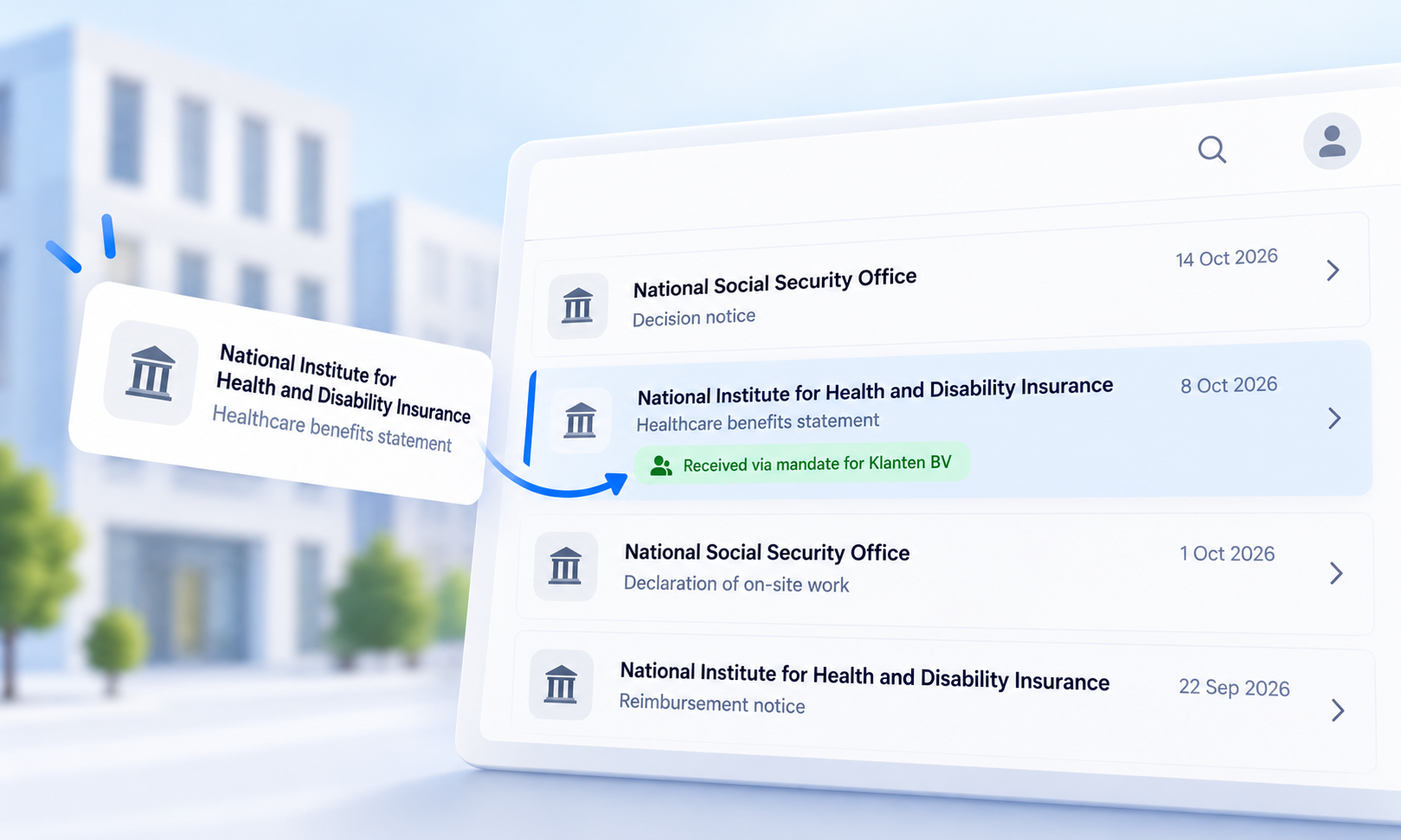
Sociale secretariaten, boekhouders en payrollkantoren ontvangen in hun e-Box niet alleen berichten voor zichzelf, maar ook berichten die over hun klanten gaan.
Sinds kort herkent Boxflow die berichten automatisch, koppelt ze aan het juiste klantdossier en laat je er aparte automatiseringen op los.
In dit artikel leggen we uit:
in welke situaties een onderneming berichten voor een andere onderneming in haar e-Box krijgt
hoe je zo'n mandaat bij de overheid stap voor stap in orde brengt
hoe Boxflow deze berichten verwerkt
1. Wie ontvangt berichten voor andere ondernemingen?
Elke Belgische onderneming heeft precies één e-Box Enterprise, beheerd door de RSZ. Daarin komen de berichten toe die aan je eigen ondernemingsnummer gericht zijn. Berichten over een andere onderneming krijg je enkel als je voor die onderneming optreedt als mandataris bij de sociale zekerheid.
Dat is het geval voor:
erkende sociale secretariaten (ESS), die de loonadministratie en de RSZ-aangiften van hun aangesloten werkgevers beheren;
sociale dienstverrichters: boekhouders en accountants, payroll- en HR-dienstverleners of andere tussenpersonen die voor een werkgever (of een onderneming zonder personeel) sociale verplichtingen vervullen, zoals Dimona- en DmfA-aangiften.
De RSZ omschrijft een mandaat als "een recht verleend door een geïdentificeerde entiteit aan een andere geïdentificeerde entiteit om welbepaalde juridische handelingen in haar naam en voor haar rekening uit te voeren". Zodra zo'n mandaat actief is, worden berichten die met die taken te maken hebben (notificaties over aangiften, Mahis-notificaties over het mandaat zelf, ...) aan de mandataris bezorgd.
Vroeger een aparte "e-Box Mandataris", nu één e-Box Enterprise
Tot voor kort kregen mandatarissen die berichten in een aparte onlinedienst, de e-Box Mandataris. Sinds 15 juli 2026 vervangt de e-Box Enterprise alle oude e-Boxen: ook de berichten die je als mandataris ontvangt, vind je nu in je e-Box Enterprise terug, in een aparte "Mandataris-partitie". De oude e-Box Mandataris blijft nog raadpleegbaar tot 31 maart 2027.
Opgelet: een fiscaal mandaat is geen e-Box-mandaat
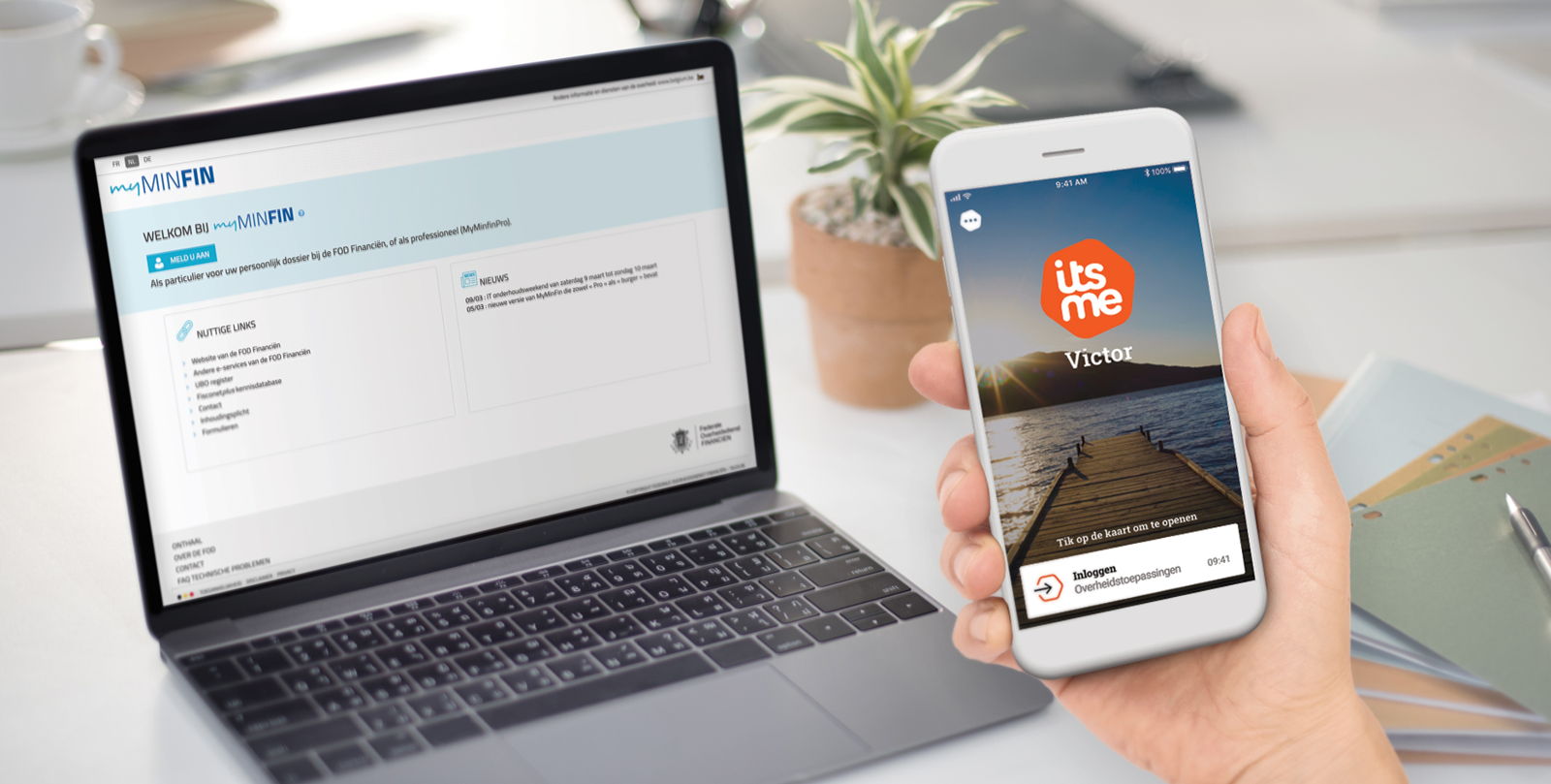
Een fiscaal mandaat (aangemaakt via het mandatensysteem van CSAM voor MyMinfin, Intervat, Biztax, ...) geeft je toegang tot de fiscale toepassingen van je klant, maar niet tot zijn e-Box. Documenten van de FOD Financiën voor je klanten blijf je dus raadplegen via MyMinfin (of via de MyMinfin-koppeling in Boxflow); ze komen niet in jouw e-Box terecht.
Berichten voor andere ondernemingen in je e-Box ontvangen, draait dus om de mandaten van de sociale zekerheid. Die regel je in Mahis.
2. Stappenplan: een mandaat instellen bij de overheid
Hieronder vind je het volledige traject, van de voorbereiding tot de toegang tot de berichten. Ben je een erkend sociaal secretariaat, dan mag je stap B overslaan.
Voorwaarden en voorbereiding
Om mandaten te kunnen aannemen, moet je onderneming aan drie voorwaarden voldoen:
een actief ondernemingsnummer hebben;
geen schulden hebben bij een overheidsinstelling;
een actieve e-Box Enterprise hebben.
Daarnaast heb je een beveiligde toegang tot het portaal van de sociale zekerheid nodig. Als die er nog niet is, stelt een wettelijke vertegenwoordiger van je onderneming (iemand die in de statuten staat en handtekenbevoegd is, te controleren via de Public Search van de KBO) een Hoofdtoegangsbeheerder aan via CSAM ("Beheer der Toegangsbeheerders"). Dat mag de wettelijke vertegenwoordiger zelf zijn.
De Toegangsbeheerder kent vervolgens in de onlinedienst Toegangsbeheer de rol "Beheer van mandaten" toe aan de medewerker(s) die de mandaten zullen opvolgen (er bestaat ook een rol "Consultatie van mandaten", die enkel leesrechten geeft).
Identificeer je onderneming als sociale dienstverrichter (niet voor erkende sociale secretariaten)
Zolang je onderneming niet als sociale dienstverrichter gekend is bij de RSZ, kun je in Mahis geen mandaten invoeren of aannemen. Een wettelijke vertegenwoordiger doet daarom eenmalig het volgende:
Meld je aan in Mahis (via het portaal van de sociale zekerheid) met je eID of itsme.
Klik in het menu op Identificatie en kies Zich identificeren.
Vul je contactgegevens in en klik op Volgende.
Je krijgt een bevestiging dat je aanvraag verzonden is. De RSZ beoordeelt ze en je ontvangt de goedkeuring (of afkeuring) in je e-Box Enterprise.
Let op: je moet je eerste mandaat binnen de 6 maanden na de goedkeuring registreren. Doe je dat niet, dan wordt je identificatie als dienstverrichter automatisch afgesloten.
Leg per klant een mandaat vast in Mahis
Voor elke klant registreer je een mandaat. Zowel de klant (mandaatgever) als jij (mandataris) kunnen dat invoeren, op voorwaarde dat de gebruiker een actief account heeft met de rol "Beheer van mandaten". In de praktijk neemt de dienstverrichter dit meestal op zich.
Een mandaat bestaat uit:
de mandaatgever (je klant, geïdentificeerd met zijn ondernemingsnummer);
de mandataris (jouw onderneming);
het mandaatvoorwerp: één of meer groepen van toepassingen (bv. de groep DmfA-Dimona). Welke onlinediensten elke groep omvat, vind je in de lijst met groepen van toepassingen op de Mahis-pagina van de sociale zekerheid;
een beginkwartaal, eventueel een eindkwartaal.
Er zijn twee manieren om het mandaat te registreren:
Optie 1: volledig online (identificatie + validatie)
Meld je aan in Mahis met eID of itsme.
Stel het mandaat op en selecteer de gewenste groep(en) van toepassingen.
Valideer het mandaat.
Laat de andere partij het mandaat ook valideren (een wettelijke vertegenwoordiger van je klant meldt zich aan in Mahis en aanvaardt het mandaat).
Optie 2: met een elektronische procuratie
Maak de procuratie aan in Mahis en download de pdf.
Open de pdf in Adobe Acrobat Reader (niet in de browser).
Klik onderaan op het handtekeningveld van je onderneming en onderteken met je eID en pincode. Je gebruikt hiervoor het handtekeningcertificaat van je eID, dus je hebt een kaartlezer nodig. Enkel de wettelijke vertegenwoordigers die in de KBO gekend zijn kunnen tekenen.
Sla de ondertekende pdf op en laat je klant hetzelfde doen in zijn handtekeningveld.
Laad de procuratie met de twee handtekeningen weer op in Mahis.
Zodra beide handtekeningen aanwezig zijn, gebeurt er een automatische controle en wordt het mandaat meteen goedgekeurd. Er bestaat één elektronische procuratie voor alle groepen van toepassingen.
Een papieren procuratie (handtekeningen met de hand, scan opladen) wordt enkel nog aanvaard in uitzonderingsgevallen, bv. voor buitenlandse ondernemingen of als de klant geen Belgische eID heeft. Die wordt manueel gecontroleerd bij de RSZ en is dus niet onmiddellijk van kracht.
Praktische timing
Een mandaat is actief zodra het door beide partijen gevalideerd of ondertekend is.
Wil je in een bepaald kwartaal starten (bv. als een klant van dienstverrichter verandert), voer het mandaat dan uiterlijk in de eerste maand van dat kwartaal in. Het vorige mandaat wordt automatisch afgesloten.
Het beginkwartaal mag maximaal één jaar in de toekomst liggen.
Zowel mandaatgever als mandataris krijgen bij elke actie een Mahis-notificatie (creatie, verzoek, stopzetting, ...). Als mandataris ontvang je die in je e-Box Enterprise.
Open je e-Box als mandataris en regel de toegang
Zodra je mandaten actief zijn, kun je de berichten voor je klanten raadplegen:
Ga naar de pagina e-Box Enterprise op het portaal van de sociale zekerheid en kies "Open e-Box als mandataris", of meld je aan in e-Box Enterprise en selecteer bij het aanmelden de hoedanigheid "Erkend sociaal secretariaat" of "Dienstverlener (rechtspersoon)".
Bij je eerste aanmelding wordt automatisch de "Mandataris partitie" aangemaakt. Daarin komen alle berichten terecht die je als mandataris ontvangt.
Als (Co-)Toegangsbeheerder bepaal je via Beheer e-Box > Beheer van de partities welke medewerkers toegang krijgen tot die partitie. Je kunt extra partities aanmaken en routingregels instellen op basis van instelling, onlinedienst of berichttype.
De e-mailnotificaties voor berichten aan mandatarissen gaan voorlopig nog uitsluitend naar het e-mailadres dat in de (oude) e-Box Mandataris geregistreerd is. Controleer dus of dat adres nog klopt.
3. Hoe Boxflow deze berichten verwerkt
Boxflow haalt je e-Box-berichten op via de officiële integratie van de e-Box Enterprise. Berichten die je als mandataris ontvangt, komen via dezelfde koppeling binnen: je hoeft in Boxflow dus niets extra te configureren.
Wat er wél nieuw is, is wat Boxflow met die berichten doet.
Het juiste klantdossier, automatisch
Een bericht dat via een mandaat binnenkomt, is technisch gericht aan jouw e-Box, maar gaat inhoudelijk over je klant. Boxflow bepaalt daarom bij elk bericht over welke onderneming het gaat, in volgorde van betrouwbaarheid:
het ondernemingsnummer van de bestemmeling dat de overheid meestuurt;
de metadata van het bericht (bv. het werkgeversnummer of KBO-nummer van je klant);
een ondernemingsnummer in het onderwerp of de bestandsnaam van de bijlage.
Boxflow gokt nooit: staan er meerdere verschillende ondernemingsnummers in een bericht, of is er geen enkel te vinden, dan krijgt het bericht de vermelding "Ontvangen namens een onbekend bedrijf" en blijft het bij jouw eigen onderneming staan. Zo kun je het zelf opvolgen (zie verder).
Klanten worden automatisch toegevoegd als bedrijf
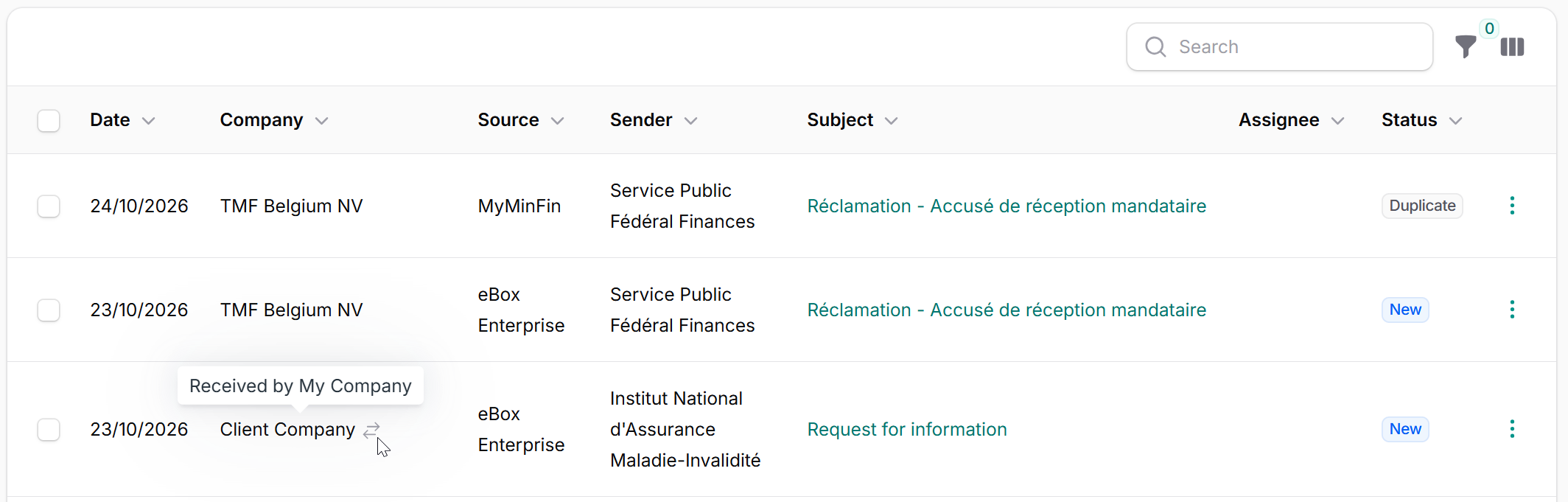
Herkent Boxflow een klant die nog niet in je workspace bestaat, dan wordt die automatisch als bedrijf toegevoegd, met de officiële naam uit de KBO. De beheerders van je workspace krijgen daarvan een melding met een link naar de bedrijfsfiche. Op die fiche zie je ook via welke onderneming de berichten voor dit bedrijf binnenkomen.
Een gemandateerd bedrijf is in Boxflow een volwaardig bedrijf. Dat betekent dat alles wat je al kende per bedrijf werkt:
Toegangsrechten per bedrijf: een dossierbeheerder ziet enkel de berichten van de klanten waartoe hij toegang heeft, ook al kwamen die allemaal via jouw e-Box binnen.
Automatiseringen per bedrijf: wijs de berichten van klant X toe aan het team of de persoon die dat dossier beheert, stuur ze door per e-mail of naar SharePoint, enzovoort.
In de berichtenlijst herken je mandaatberichten aan het icoon naast de bedrijfsnaam; wie erover beweegt, ziet "Ontvangen via [jouw onderneming]".
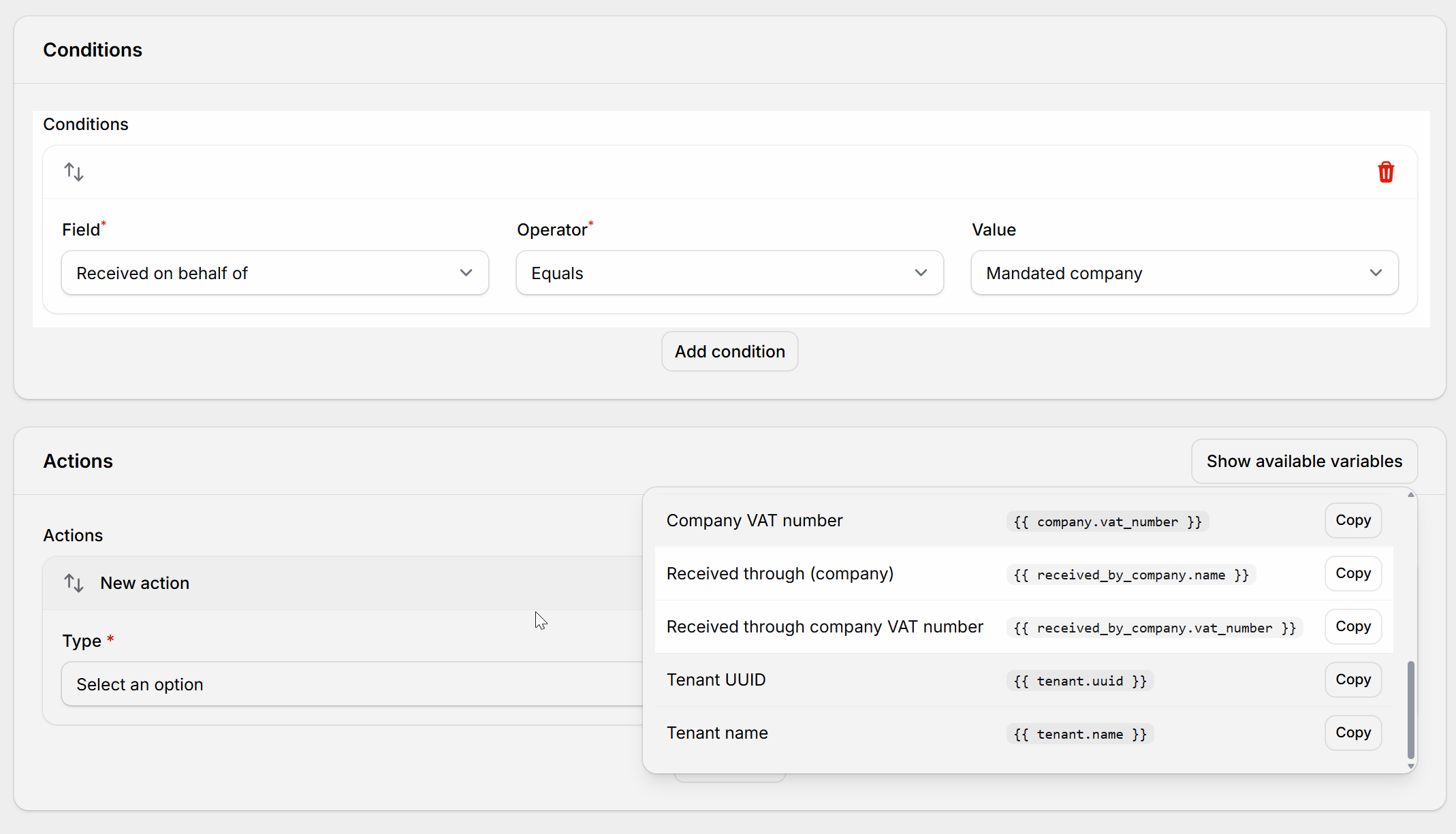
Nieuwe conditie in automatiseringen: "Ontvangen namens"
In je automatiseringen kun je nu de conditie "Ontvangen namens" gebruiken, met als waarde "Eigen bedrijf" of "Gemandateerd bedrijf". Zo maak je bijvoorbeeld een aparte flow voor alles wat via mandaten binnenkomt, los van de post voor je eigen onderneming.
Daarnaast zijn er twee nieuwe placeholders die je in e-mails en acties kunt gebruiken: "Ontvangen via (bedrijf)" en het btw-nummer van het ontvangende bedrijf.
Bedrijf wijzigen (ook in bulk)
Heeft Boxflow een bericht niet kunnen toewijzen, of wil je het aan een ander bedrijf koppelen? Via de actie "Bedrijf wijzigen" doe je dat per bericht of voor een selectie van berichten tegelijk. Elke wijziging wordt bijgehouden in de audit trail van het bericht.
Handig: in je automatiseringen kun je de trigger "Bericht aangepast" met type "Bedrijf aangepast" gebruiken. Zo worden je toewijzings- of doorstuurregels automatisch opnieuw uitgevoerd zodra je een bericht aan het juiste klantdossier hebt gekoppeld.
Ook via de API
Gebruik je de Boxflow-API of webhooks? Elk bericht bevat nu de velden received_on_behalf, received_by_company (de onderneming via wiens e-Box het bericht binnenkwam) en company_resolution (hoe het bedrijf bepaald werd). Je kunt ook filteren op received_on_behalf en op received_by_company_uuid.
4. Aanbevolen opzet voor dienstverrichters
Een opzet die in de praktijk goed werkt:
Eén automatisering voor onbekende mandaatberichten: conditie "Ontvangen namens" = "Gemandateerd bedrijf" én bedrijf = je eigen onderneming. Wijs die berichten toe aan een beheerder, zodat niets blijft liggen. Nadat die het juiste bedrijf heeft ingesteld, nemen de andere regels het over.
Per klant(groep) een automatisering op basis van het bedrijf: toewijzing aan de dossierbeheerder, e-mail naar het team of archivering in SharePoint.
Toegangsrechten per bedrijf instellen, zodat vertrouwelijke berichten (bv. RSZ-aanmaningen van een klant) enkel zichtbaar zijn voor wie dat dossier beheert.
Tot slot
Met de samensmelting van de e-Box Mandataris in de e-Box Enterprise belandt alle overheidscommunicatie voor jou én je klanten op één plek. Dat is efficiënt, maar het vraagt ook een goede triage: welk bericht hoort bij welke klant, en wie moet het opvolgen? Precies dat neemt Boxflow nu van je over.
Heb je vragen bij het instellen van je mandaten of je Boxflow-automatiseringen? We helpen je graag verder.
Bronnen (laatst geraadpleegd op 24/10/2026):
Sociale zekerheid – e-Box Enterprise: https://www.socialsecurity.be/site_nl/general/helpcentre/ebox/index.htm
e-Box Enterprise – FAQ Migratie: https://www.eboxenterprise.be/nl/faq/migratie-naar-ebox-enterprise.html
e-Box Enterprise – FAQ Partities (Mandataris partitie): https://www.eboxenterprise.be/nl/faq/partities.html
Sociale zekerheid – Mahis: https://www.socialsecurity.be/site_nl/employer/applics/mahis/index.htm
Sociale zekerheid – Hoe geeft of ontvangt u een mandaat: https://www.socialsecurity.be/site_nl/employer/applics/mahis/general/what_mandate.htm
Sociale zekerheid – Een onderneming als sociale dienstverrichter identificeren: https://www.socialsecurity.be/site_nl/employer/applics/mahis/general/identify_employer_as_payroll_service.htm
Sociale zekerheid – Mahis FAQ: https://www.socialsecurity.be/site_nl/employer/applics/mahis/general/faq.htm
Sociale zekerheid – Toegang voor mijn onderneming beheren: https://www.socialsecurity.be/site_nl/employer/infos/secured_access/enterprise_access.htm
CSAM – Beheer van de mandaten: https://www.csam.be/nl/beheer-mandaten.html
ITAA – eBox Enterprise en de documenten van de FOD Financiën (17/03/2026): https://www.blogitaa.be/2026/03/17/ebox-enterprise-en-de-documenten-van-de-fod-financien/