Hoe geef je een medewerker toegang tot eBox Enterprise?
Meer en meer overheidsberichten komen in de eBox Enterprise van je zaak toe. Als bedrijfsleider wil je dan misschien het ophalen van de communicatie in die eBox delegeren aan een collega.
Dit artikel gaat ervan uit dat je reeds (co-)toegangsbeheerder bent voor je onderneming.
Aanmelden in Toegangsbeheer
Het verlenen van toegang tot de eBox verloopt niet via het eGov-rollenbeheer, maar via de toepassing Toegangsbeheer van de Sociale Zekerheid. Op de loginpagina kies je om je te identificeren als Onderneming.
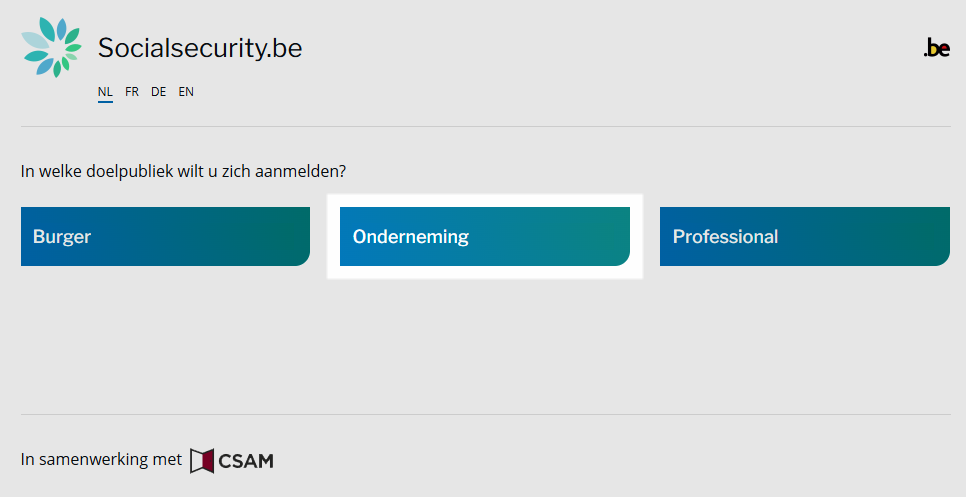
Log vervolgens in met bv. Itsme of je eID-kaart. Op de volgende pagina kun je kiezen welk bedrijf je wil beheren. Kies, afhankelijk van jouw situatie, voor Onderneming zonder personeel of Werkgever RSZ.
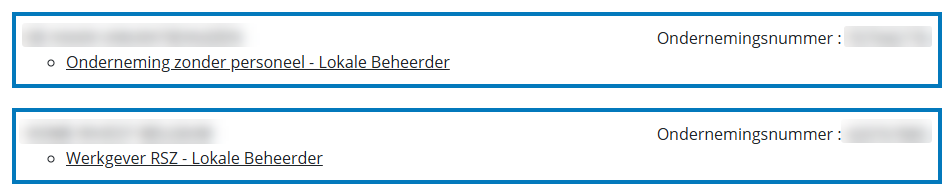
Tip: zie je het juiste bedrijf hier niet tussenstaan? Wellicht moet je jezelf dan nog aanstellen als hoofdtoegangsbeheerder.
Gebruikers toevoegen
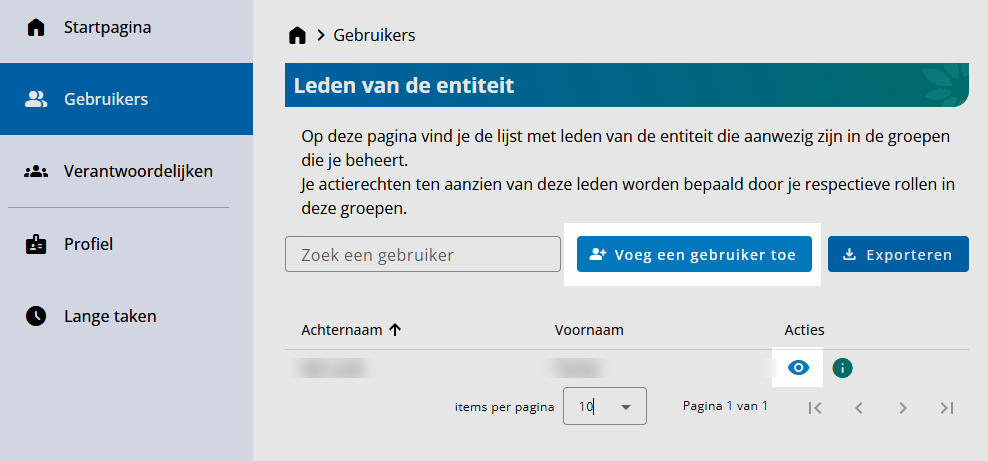
Kies in het menu links voor Gebruikers. Als de collega die je rechten wil verlenen, al in de lijst staat, klik dan op het icoontje naast zijn/haar naam. Zoniet, klik je op Voeg een gebruiker toe.
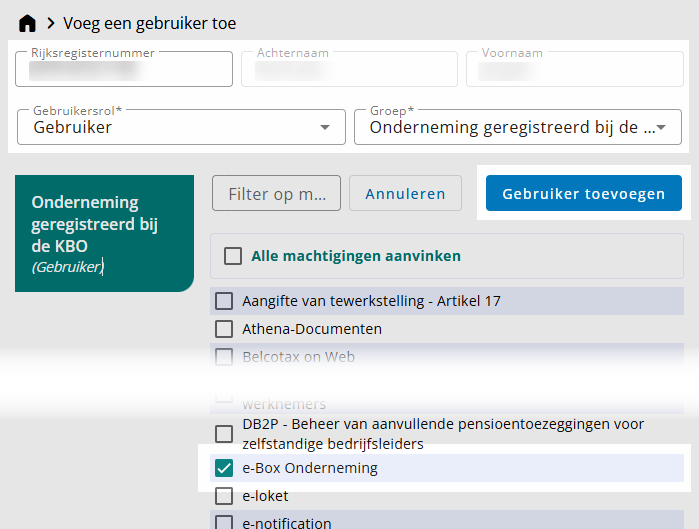
In het scherm om de gebruiker toe te voegen, zorg dat het rijksregisternummer is ingevuld, vink e-Box Onderneming aan, en bevestig met Gebruiker toevoegen.
Als je een bestaande gebruiker aanpast, klik je eerst op Bewerken op de gebruikerspagina, filter je op Alle machtigingen, en selecteer je e-Box Onderneming.
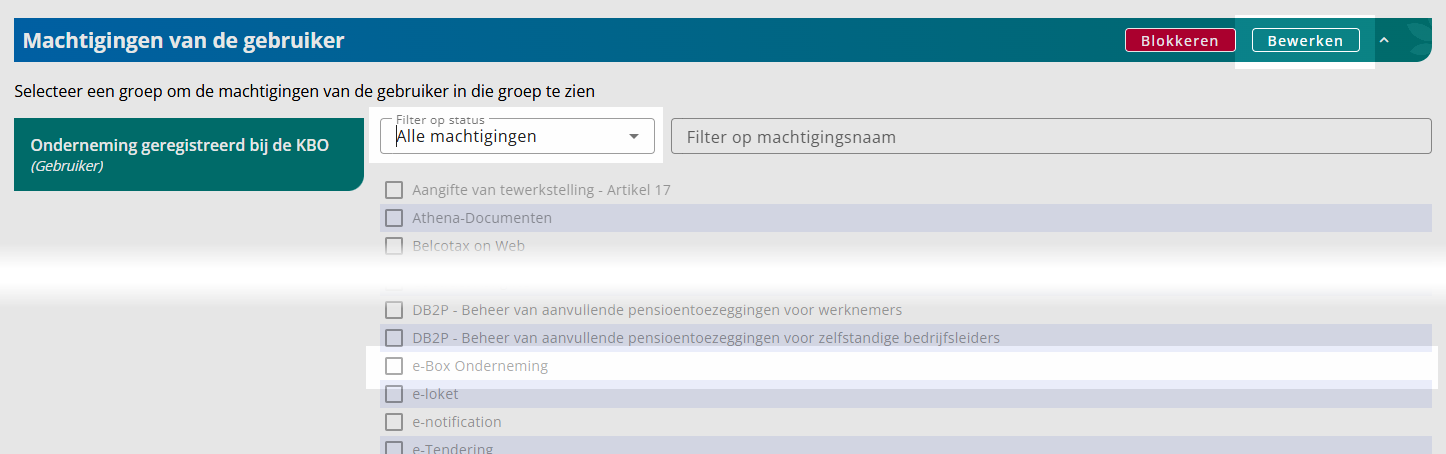
Na het opslaan zal de gebruiker kunnen inloggen in de eBox Enterprise.
En... repeat
Wil je dit voor meerdere vennootschappen doen? Dan zit er helaas niets anders op dan je af te melden via de knop rechtsboven, en helemaal opnieuw te beginnen voor de volgende vennootschap.
Ook je medewerker zal trouwens voor het ophalen van de eBox-berichten telkens vennootschap per vennootschap moeten aan- en afmelden.
Pas ook je notificaties aan
Door een medewerker toegang te geven tot de eBox Enterprise, zal deze niet automatisch verwittigd worden als er een nieuw bericht is ontvangen. Hierdoor riskeer je belangrijke communicatie te missen.
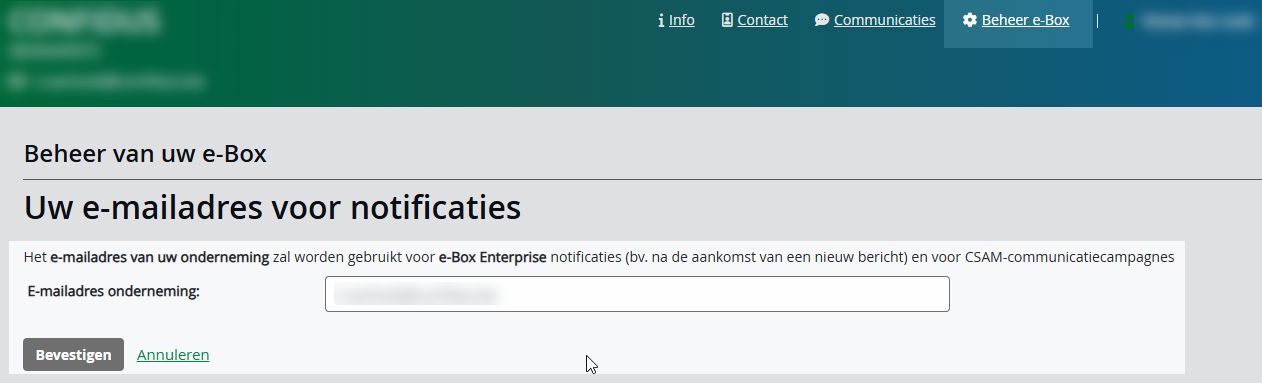
Wil je dat je medewerker geïnformeerd wordt bij een nieuw bericht, dan moet je ook nog inloggen in je eBox Enterprise. Daar kun je het e-mailadres voor notificaties ingeven. Helaas wordt er slechts één e-mailadres ondersteund.
Vergeet je offboarding-processen niet
Heel wat bedrijven vergeten om bij het uit dienst gaan van een medewerker om ook de rechten in de overheidsportalen te wijzigen. Hierdoor behoudt een ex-medewerker mogelijk toegang tot gevoelige informatie.
Vergeet dus niet om na elke offboarding te verifiëren of de medewerker nog rechten heeft, in bv. het Toegangsbeheer van de Sociale Zekerheid en het eGov-rollenbeheer.
Op zoek naar makkelijkere oplossing?
Er komt zoals je leest dus best wel wat kijken om de toegang tot je eBox Enterprise te delegeren. Als je op zoek bent naar een eenvoudigere oplossing, dan is Boxflow mogelijk wat voor jullie:
De applicatie haalt automatisch al je berichten op uit zowel eBox Enterprise als MyMinfin
De berichten kunnen met slimme automatiseringen bij de juiste persoon of het juiste team, of zelfs rechtstreeks op je server, je cloud-drive, of in je ERP- of andere software terechtkomen.
Je medewerkers hoeven geen rechten te krijgen via de overheidsportalen, en dankzij onze login met jullie bestaande Google- of Microsoft 365-accounts, kan de toegang vanzelf worden afgesloten als iemand de onderneming verlaat.
En dit alles werkt voor 1, maar ook voor 100 vennootschappen, allemaal netjes in één omgeving.
Boxflow is er al vanaf € 5 per maand.